Isten hozott!

Ne hagyd, hogy a rossz legyőzzön téged; te győzd le a rosszat jóval!

(Róm 12,21)


Elköltöztünk

A következő címkéjű bejegyzések mutatása: szókereső. Összes bejegyzés megjelenítése

2022. január 13., csütörtök

A magyar kultúra napja 2022-ben - II. rész - Felső tagozat és középiskola

Idén nagyon örülünk a jelenléti oktatásnak, annak, hogy együtt lehetünk, csoportokban dolgozhatunk és elszakadhatunk kicsit a digitális világtól. Éppen ezért a magyar kultúra napi feladatokat offline módon kapják a tanulók, kézzel fogható feladatlapokkal és játékelemekkel. A foglalkozás kerete, úgy mint a kicsiknél, a nagyoknál is egy online elérhető Genially-s prezentáció, mely tartalmazza a megemlékezéshez, a versmondáshoz, a hungarikumokhoz és a kódbeíráshoz szükséges háttéranyagot.

Ízelítő

2019. november 7., csütörtök

Könyvtári foglalkoztató füzet

Azt hiszem, sokunknak okoz fejtörést, milyen jellegzetes ajándékkal kedveskedjünk a gyerekeknek egy-egy kiemelt alkalom esetén, például verseny díjazásán. Könyvtárostanárként természetesen mindig is könyvtárspecifikus ajándékokon töprengtem. A legnyilvánvalóbb jutalom a könyv, a könyvjelző, a toll, a szép jegyzetfüzet. De én ezeknél különlegesebbre vágytam, valami olyanra, ami emlékezetes, de nem drága, házilag előállítható és a hasznosságán túl fejlesztő hatású is.
Az ötletek már 2014-ben körvonalazódtak, aztán egy kezdetleges, csupán néhány oldalas foglalkoztató füzet formájában váltak valóra. Ezeket a kis füzeteket sokszorosítottam és adtam ajándékként a sokat olvasó vagy a valamiben ügyes, alsós gyerekeknek. Aztán feledésbe merült ez a munkám egészen augusztusig, amikor is újabb igény keletkezett ilyesmi ajándékra. A frissítésre csak az őszi szünetben találtam időt, amikor is leporoltam a régi anyagokat, és újabbakkal egészítettem ki a korábbiakat.

A 16 oldalasra duzzadt füzet 14 oldalán alsósoknak szóló rejtvények, olvasmányokkal kapcsolatos feladatok találhatók. Ezek többségét magam terveztem, szerkesztettem, állítottam össze.

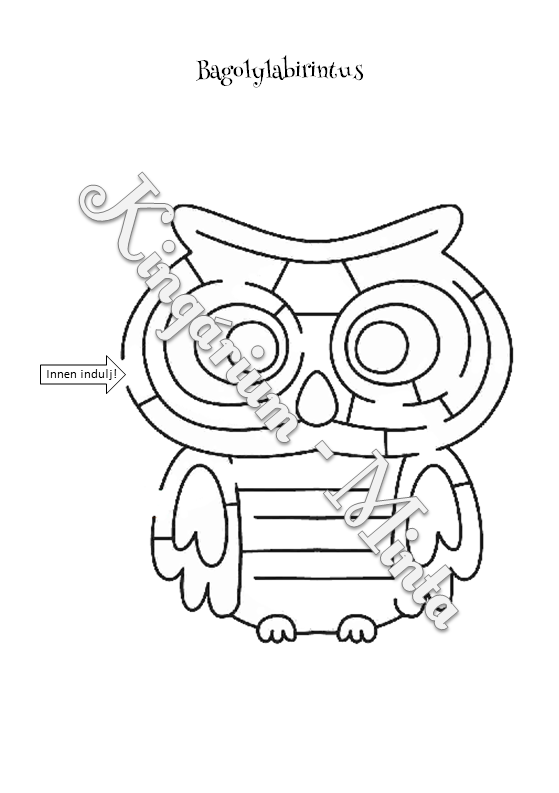
A füzet baglyokkal kezdődik. Pontösszekötős, labirintusos feladatokat választottam ide, no meg egy kis leírást készítettem, hogy miért éppen ezek a madarak jelképezik a tudást, a bölcsességet.

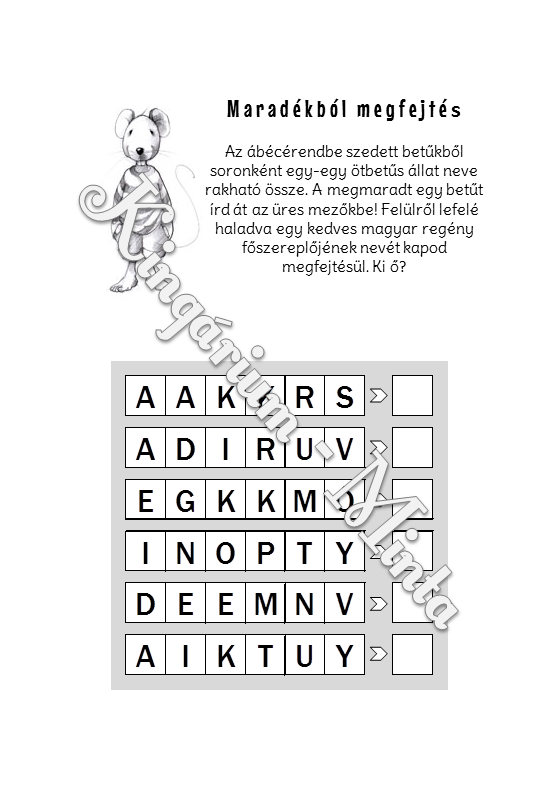
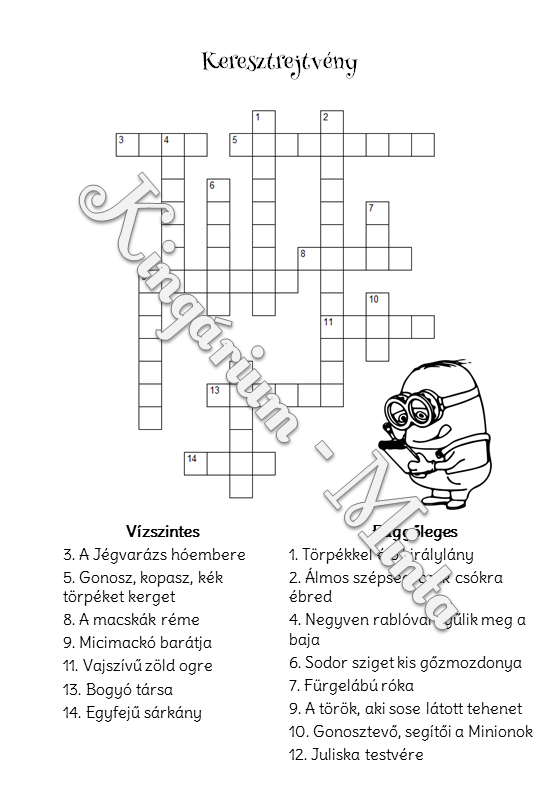
Mesés kifejezéseket rejt a korona alakú szókereső, a keresztrejtvényben mesebeli, filmes szereplőkön törhetik a fejüket a gyerekek. A logikai rejtvényekben könyvek szerepelnek, a színező és a különbségkereső pedig könyvtári tematikájú. Rejtvényt kapott egy boszorkány és Rumini is, elveszett szereplők párjukat keresik.

Nem utolsó sorban egy kis könyvtári kutakodás is vár a megfejtőkre, s számba vehetik kedvenc olvasmányaikat és szereplőiket is.

Technikai tudnivalók:

Képszerkesztőkkel szerkesztettem, alakítottam a képeket; a keresztrejtvényt a The Teachers Corner Crossword Puzzle Maker-ével, a szókeresőt The Teachers Corner Word Search Maker-ével készítettem. Több feladat ötletét a Kis Füles egy korábbi számából merítettem, dolgoztam át könyvtárivá. A füzetet ezúttal is a könnyen kezelhető PowerPoint segítségével hoztam létre. A5-ös nagyságú oldalakat állítottam be. PDF-ként mentettem, így nyomtatásnál kiválaszthattam a "Füzet" nyomtatása lehetőséget.
Remélem, sikerült kedvet kerekítenem egy saját készítésű foglakoztató füzet létrehozásához!
A források jegyzéke innen tölthető le PDF formátumban. Ide kattints, ha a füzetet szeretnéd PDF formátumban megkapni!

2016. május 19., csütörtök

A The Teachers Corner szókereső alkalmazásának haladó használata

Egy korábbi, a The Teachers Corner Word Search alkalmazását bemutató posztomban ígértem, hogy írok a kiegészítő lehetőségekről is.
Kérlek, olvasd el a korábbi bejegyzést, mert az abban leírtakat nem ismétlem meg.

Nézzük tehát, hogy mivel tehetjük még különlegesebbé a szókeresőnket!

1. Egyéni alakzat tervezése - Custom Word Search Grid
A Grid styles pontnál választhatjuk ki az alkalmazás készletéből, hogy milyen alakú legyen a szókeresőnk.

A Custom Word Search Grid dobozra kattintva tervezhetünk saját "mintát". A kattintásra egy ablak jelenik meg, itt található a tervező eszközkészlet.

A tervezést többféleképpen is elvégezhetjük:
- Make new grid - Új alakzat készítése
- Reload grid - korábbi alakzat betöltése
- Load - az alkalmazás készletéből lehet alakzatot betölteni, majd továbbszerkeszteni
- Reload grid from cookie - ha engedélyezve van a sütik használata, akkor egy korábban készített alakzatot tölthetünk be.

Make new grid - Új alakzat készítése
Most készítsünk próbaként egy keresztet! Először is be kell állítanunk a tervezőrács nagyságát. Adjuk meg a sorok (Rows) és oszlopok (Columns) számát. (10 és 60 közötti lehet a nagyság.) Legyen 12-12 mindkettő! Kattintsunk a "Make new grid" dobozra. Megjelenik egy új ablak, benne a 12x12-es ráccsal.

Az új alakzatot a négyzetek bejelölésével hozhatjuk létre úgy, hogy rákattintunk az egyes négyzetekre, melyek pirossá válnak. Ezt az eredményt kapjuk:

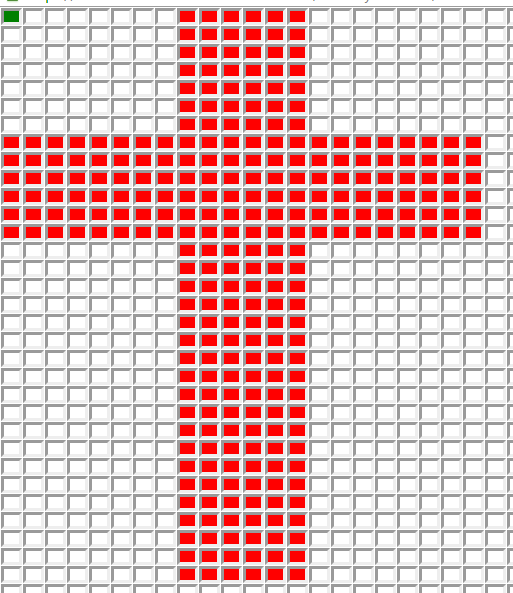
Most készítsünk egy nagyobb mintát, mert ez nem elég nagy a rejtvény elkészítéséhez. (Legalább 100 kijelölt négyzetnek kell lenni.)

Gördüljünk le a lap legaljára, keressük meg a mintánk kódját!

"Save the code below if you wish to save your design, to send it to people, or to reload it later" - Mentsd el a kódot, hogy a későbbiekben is használhasd, vagy megoszthasd másokkal! - A nagyon hosszú kódból csak egy kis rész látható, ezért kattintsunk bele a kódba, jelöljük ki az egészet (CTRL A), másoljuk ki (CTRL C), majd egy txt fájlba vagy word dokumentumba illesszük be. Mentsük el ezt a fájlt, így lesz lehetőségünk ezt a kódot/mintát újrahasznosítanunk.
A Save and close gombra kattintva mentsük el a mintát a mostani rejtvénykészítéshez és zárjuk be az ablakot. Visszatérünk az eredeti ablakunkhoz. A Grid Styles doboza most "Custom" (egyéni) feliratot mutat.
Gördüljünk a lap aljára, generáljuk az egyedi alakzatú rejtvényünket (Generate Word Search)! Íme, itt van a kereszt alakú szókereső rejtvényünk!

Reload grid - elmentett alakzat betöltése.
A hosszú téglalapba szúrjuk be a korábban elmentett kódot. Kattintsunk a Reload grid gombra. Ekkor megjelenik a mintás rácsunk. Innentől kezdve a fentebbiek szerint folytathatjuk a rejtvénykészítést.

Load - alakzat betöltése az alkalmazás saját készletéből.
Gördítsük le a nyilat, válasszuk ki az átalakítani kívánt mintát, majd a Load gombra kattintás. Megjelenik egy új ablakban a rácsozat, s benne pirosan a minta. Itt tudunk a négyzetek kijelölésével változtatni rajta. Próbaképp a szívet töltöttem be, a közepéből 36 négyzetet kiiktattam. Mentés és becsukás (Save and close), majd visszatérés az alkalmazás főoldalára. Hozzuk létre a rejtvényt (Generate Word Search). S íme, itt van a "lyukas" szív:

Ebbe a kis részbe akár beilleszthetünk egy képet is. (A kép beszúrásáról az alkalmazásról készített korábbi blogbejegyzésemben olvashatsz.)

2. Fun Options - egyéb lehetőségek
Ennek használatához ki kell pipálni a négyzetet.

Ezáltal a szavak listáján (Enter words to hide) nem lehet változtatni.
Kattintsunk a Fun options gombra.

Két oszlopban jelennek meg a begépelt szavaink. Bal oldalon vannak azok a szavak, amelyek majd a rejtvényben lesznek elrejtve. Jobb oldalon pedig azok, amelyek fel lesznek sorolva a rejtvényünk alatt.
De mit is tehetünk ezekkel a szavakkal?
A jobb oszlop szavait tudjuk szerkeszteni: átírni/lecserélni (kattintsunk bele, majd írjunk), összekeverni (Scramble Words), a betűt váltani kicsiről nagyra illetve nagyról kicsire (Change Case).
Például:

  • adjuk meg a bal oldali szó idegennyelvű jelentését (ló - horse)
  • keverjük össze a betűket (disznó - diznsó)
  • adjunk meg egy meghatározást (kecske - mekegő állat)
  • meghatározások betűnagyságának alakítása (ALL UPPERCASE - minden betű nagy; all lowercase - minden betű kicsi; Capitalize First Letter - első betűk nagyok, a többi kicsi)
  • ha egy több szóból álló kifejezést írtunk a listánkba, akkor ezen a helyen tudunk szóközt beszúrni a megfelelő helyre (pl. költészetnapja - költészet napja).

Ha átszerkesztettük a szavakat, akkor szerkesztgessük át (Hogyan is? Nézd meg az alkalmazásról szóló korábbi bejegyzést!) a rejtvény kinézetét is, majd generáljuk a szókeresőnket újra!

Sikeres rejtvénykészítést! Ha kérdésed van, tedd fel bátran!

2016. március 8., kedd

Szókereső alkalmazás 2.

Szókereső alkalmazás a The Teachers Corner oldaláról

Saját szókészletünket megválasztva érdekesebbnél érdekesebb szókeresőket állíthatunk össze. Többféle rejtvényalakzat, betűtípus, betűméret és betűszín közül választva formázhatjuk a szavakat rejtvénnyé, kép hozzáadásával akár fel is dobhatjuk a munkánkat.

A bejegyzést készítve tapasztalom, hogy az alkalmazás felülete éppen változóban van. Emiatt előfordulhat, hogy az általam leírtak nem pont így fognak megjelenni. Prémium szolgáltatást állítanak össze, úgy látom, hogy a korábbi bőséges választékhoz képest szűkül az alap- (ingyenes) szolgáltatás.

Ezt a linket megnyitva keressük meg a képen látható űrlapot:

1. A "Puzzle Title" alá a szókereső címét írjuk be.

2.Az "Instructions" alatti dobozba írhatjuk a rejtvényre vonatkozó utasításainkat.

3. Az itt lévő dobozba írhatjuk be a rejtvénybe helyezendő szavakat. A szavakat külön sorokba vagy szóközzel elválasztva gépeljük be. Ha 2 vagy több szóból álló fogalmat szeretnénk egy tételként elhelyezni, akkor szóköz nélkül írjuk be a kifejezést! (Különben külön szavanként fogja kezelni ezeket a rejtvény.) A "Choose a premade word list" lehetőséget ad, hogy az alkalmazás által tárolt szókészletekből válasszunk. (Természetesen ezek angol nyelvűek.) Ha magyar ékezetes betűket használunk, érdemes CSUPA NAGYBETŰVEL BEGÉPELNI a szavakat. (Ellenkező esetben a szókereső generálása nem ad tökéletes végeredményt.)

4. A szókereső nagyságát a keresendő szavak hossza és száma határozza meg. Ezt a "Rows" (sorok) és "Columns" (oszlopok) mellett állíthatjuk be. Alapként a 20 van beállítva . Szerintem úgy szép a szókereső, ha nem túl sok benne a helykitöltő betű. Nyugodtan haladjunk tovább, majd később visszatérhetünk a méret megfelelő kialakítására. Erre akkor van szükségünk, ha azt észleljük, hogy a szavak szókeresővé generálása után nem leljük meg a feladatlapon az összes begépelt szavunkat (ekkor növeljük az értékeket) vagy túl sok a helykitöltő betű. (Ebben az esetben csökkentsük az értékeket).

5. A "Grid styles" az alkalmazásban rejlő kedvenc lehetőségem! Itt választhatjuk ki, hogy milyen alakja legyen a szókeresőnknek. Alap a négszög alakú szókereső. Ha különlegeset szeretnénk, görgessük le a nyilat! Választhatunk autós, szíves, mozdonyos, kör alakú, csillag alakú stb. mintát; ezek mellett a sorok és oszlopok számát is látjuk, tehát ezek a rejtvénytípusok kötött nagyságúak.
A "Custom Word Search Grid" lehetőségre a "Fun Option" leírásánál térek ki.

6. "Language" - nyelv kiválasztása. Magyar nyelv nincs, ezért hagyjuk a beállítást az angolon.

7. "Word Placement" - a szavak irányának beállítása.
Görgessük le a három lehetőséget, válasszunk igényünknek megfelelően. Bátran próbálgassunk, nézzük meg, melyik beállítás milyen eredményt hoz!
Ha nem akarunk túl nehéz változatot (pl. általános iskolásoknak), akkor az alábbi beállítást válasszuk: Forwards words only + Diagonal words + Up and down words.

8. "Show Grid Lines" - beállíthatjuk, hogy legyen-e rácsozata a rejtvénynek. Alapból nincs rácsozat.

9. "Place Word List" - a rejtvény szókészletének megjelenítése. Bottom - ha a rejtvény alá, right - ha jobbra szeretnénk a szavakat.
"Hide word list" - a szókészlet elrejtése
"Sort word list alphabetically" - szókészlet ábécérendben
"Show word list in a new window" - a szókészlet egy másik felugró ablakban legyen

10. Ha a szókészletet a rejtvény alá tervezzük, itt állíthatjuk be, hogy hány oszlopban sorjázzanak a szavak.

11. "Fun Option" - néhány kiegészítő lehetőség. Ha idekattintunk (miután a kis négyzetet kipipáltuk), több további érdekes változattal tehetjük még különlegesebbé a rejtvényünket.
A Fun Option lehetőségeivel egy újabb bejegyzésben foglalkozom majd.

12. Állítsuk be, hogy az Arial-en kívül melyik 5 betűtípus közül választhassunk a szókeresőnkhöz annak generálása után. (Ez például megnyirbálja a korábbi lehetőségeket, amúgy épp ma reggelre változtatták meg.) Az igazán egyedi, jópofa típusok csak a prémiumban lesznek használhatók. Sajnos.

13. A rejtvény kinézetét (betűszín, betűméret, betűtípus) a rejtvény generálása után még tovább módosíthatjuk.

14. Generate Word Search - a szókereső rejtvény megalkotása.

Járjunk el a fentebbiek alapján, töltsük ki az űrlapot, majd alkossuk meg a rejtvényünket! Először egy új oldalon felugrik egy ablak, melyben további fontos információkat találunk. Csukjuk be ezt az ablakot, s máris megjelenik a kész rejtvényünk. A szókereső alapból nagybetűket tartalmaz. (Megjegyzés: ha kisbetűkkel gépeltük be a magyar ékezetes betűket is tartalmazó szavainkat, akkor a rejtvényben a speciális betűink kisbetűkkel fognak megjelenni, illetve a szókészlet a rejtvény alatt/mellett nem lesz teljes!!! Nyugodtan lépjünk vissza, javítsuk a beírást, majd generáljuk újra a rejtvényt!)

Ezen az oldalon balra láthatjuk az alábbi táblázatot.

"Show Key" / "Show puzzle"- a válaszok/rejtvény megmutatása
"Print Puzzle" / "Print Key" - a válaszok/rejtvény nyomtatása
"Arial" - betűtípus választása - az Arial az alap
"Name line" - pipa legyen, ha szeretnénk helyet adni a kitöltő nevének. A mellette lévő kerékre kattintva formázhatjuk a Name feliratot.
"Title line" - pipáljuk ki, ha szeretnénk a szókereső címét láttatni.
"Instructions"- az utasításaink megjelenítésének lehetősége.
"Words list" - szókészlet formázása. Most nézzük meg, hogy a rejtvény alatt felsorolt szókészletünk rendben van-e! Pl. ha a magyar ékezetes szavakat kisbetűvel gépeltük be, akkor nem látjuk itt a felsorolásban. Vagy ha több szóból álló kifejezést írtunk, akkor egybe írva látjuk a felsorolásban. A rejtvény alatt nyugodtan bele tudunk javítani a szavakba, ezért a megfelelő helyre tegyük be a szóközöket! (A Fun Option-ben erre lesz kulturáltabb megoldás is.)

A kerékre kattintva végezhetjük a formázásokat a továbbiakban is!

"Puzzle Grid Options" - a rejtvényrács formázása. Kisbetű vagy nagybetű, betűszín, betűtípus, betűméret, rácsméret (betűk távolsága) és a háttér színe. Ha a nyomtatási nézetben azt látjuk, hogy nem fér el egy lapon a rejtvény, akkor a "Grid Font Size"-zal és a "Grid Cell Size"-zal játszogassunk, kicsinyítsünk!

"Add an image" - kép hozzáadása. Kép beszúrása az alkalmazás készletéből, vagy saját kép hozzáadása "fogd és vidd" módon.
"Save as" - mentési beállítások. Menthetjük png képként vagy pdf-ként is az alkotásunkat.
"Comments" - visszajelzés küldése az alkalmazásról

Így egy kicsit bonyolultnak tűnik, de mégsem az! Rá kell érezni a lehetőségekre, bátran próbálgatni kell, és az eredmény meghálálja a befektetett időt és energiát!

Ha nem nyerte el a tetszésedet ez az alkalmazás vagy szívesen megnéznél egy másikat is, akkor ide kattintva eléred az előző posztomat,melyben egy másik szókereső alkalmazást mutattam be!

2016. március 4., péntek

Szókereső alkalmazás 1.

A Word Search Maker alkalmazással saját szókészletünket összeállítva, magyar ékezeteinket is támogató szókeresőt készíthetünk térítésmentesen. Az online felületen létrehozott rejtvényeket jó minőségben tudjuk letölteni, elmenteni és kinyomtatni.

Ezt a linket (http://www.word-search-world.griddler.co.uk/Word-Search-Generator.aspx) megnyitva keressük meg a képen látható űrlapot:

Most lássuk a rejtvényünk elkészítésének lépéseit, illetve az alkalmazás lehetőségeit!


1. Az alapbeállításokat a "Basic settings" fejléces keretben készíthetjük el.
Title - adjuk meg itt a szókereső címét
Number of rows - a szókereső sorainak száma (alapból 10)
Number of columns - a szókereső oszlopainak száma (alapból ez is 10)
A rejtvény nagyságát a sorok és oszlopok számával határozhatjuk meg, a szavak hosszához (betű számához) igazítva, hogy minden szavunk elférjen.

Words - ide gépeljük be egymás alá a rejtvény szavait.
Word directions - itt állíthajuk be (pipával), hogy a szókeresőben milyen irányban helyezkedjenek el a szavak.
Általános iskolás gyerekeknek készített rejtvényekben én a könnyen értelmezhető 3 irányt szoktam választani (amint ez látható a képen is): balról jobbra vízszintesen és átlósan, valamint fentről lefelé függőlegesen.

2. A rejtvény további beállításait az "Advanced puzzle settings" keretben találjuk.
Text color - a szöveg színe - a színes téglalapra kattintva felugrik egy színtár. Válasszuk ki a kívánt színt!
Grid color - a szókereső rácsának színe. Járjunk el az előzőhöz hasonlóan. Ha nem szeretnénk, hogy a rejtvénynek rácsozata legyen, akkor válasszuk a fehér színt!

3. A rejtvény megoldásának beállításai az "Advanced solution settings" dobozában változtathatók.
Answer color - a válaszok kiemelése színnel. Itt is a színes téglalapra kattintsunk, hogy kiválaszthassuk a megfelelő színt.
Answer circled - pipálva beállíthatjuk, hogy a keresendő szavak legyenek bekarikázva.
Circle color - a bekarikázás színének beállítása.

4. A rejtvény előnézetének beállítása a "Preview settings" részen tehető meg.
Show solution - pipával jelölhetjük, ha látni szeretnénk a szókereső megoldását.

5. Preview - a szókereső előnézete.
Felül a rejtvény, alatta a megoldás, amennyiben kipipáltuk a "Show solution" dobozt.

6. A szókereső generálását a "Generate Wordsearch" téglalapra kattintva tehetjük meg.
A létrehozás után ettől a téglalaptól jobbra olvashatjuk, hogy a rejtvény sikeresen lett-e létrehozva, valamint hogy az általunk megadott szavak közül hányat használt fel az alkalmazás. Amennyiben azt látjuk, hogy nem lett minden szó felhasználva, akkor az 1. pontban leírtak szerint, a Number of rows és Number of columns résznél állítsuk nagyobbra a rácsozatot!

7. Download Puzzle Clues - a szókereső szókészletének letöltése txt formátumban

8. Download Puzzle Image - a rejtvény letöltése képként, png formátumban

9. Download Solution Image - a szókereső megoldásának letöltése png formátumban

10. Print (opens new window) - a rejtvény kinyomtatásához új ablak nyílik.
Innen nyontathatjuk ki a szókeresőnket, és innen menthetjük el pdf formátumban. Ez a változat megjeleníti a rejtvény mellett a keresendő szavakat (szókészlet) is.
Érdemes a képként letöltött rejtvényt beszúrni a készülő munkánkba, így eldönthetjük, hogy a szókészletet megjelenítjük-e mellette, alatta vagy bárhol, vagy sem.

A sokoldalúan hasznosítható szókereső elkészítéséhez jó munkát, jó szórakozást kívánok!

Következő posztomban egy másik szókereső alkalmazást fogok bemutatni. Ha érdekel, itt megnézheted!